
Velg det du trenger hjelp med, så viser vi deg steg for steg hvor du skal trykke.
Oftest mangler appen tilgang til kameraet. Slik slår du det på:
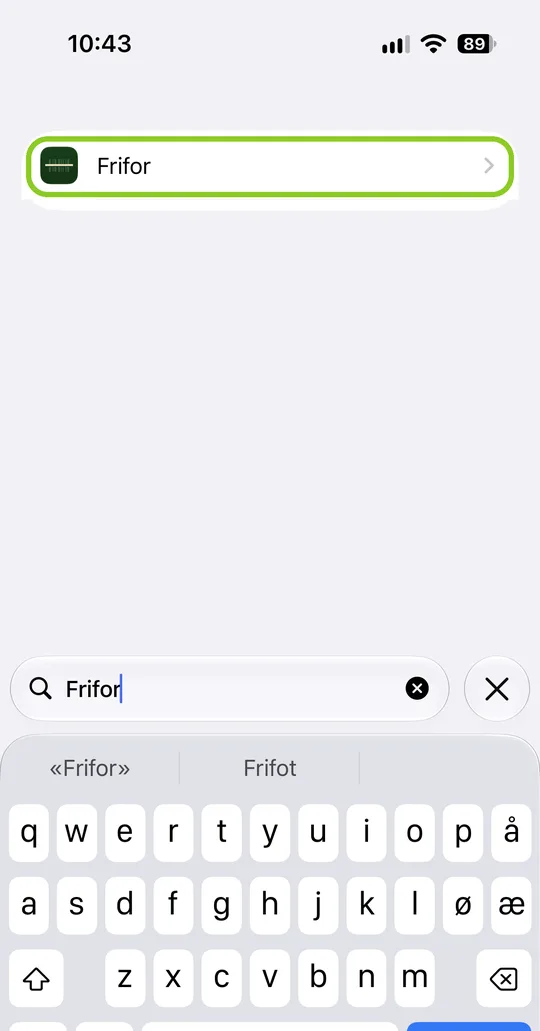
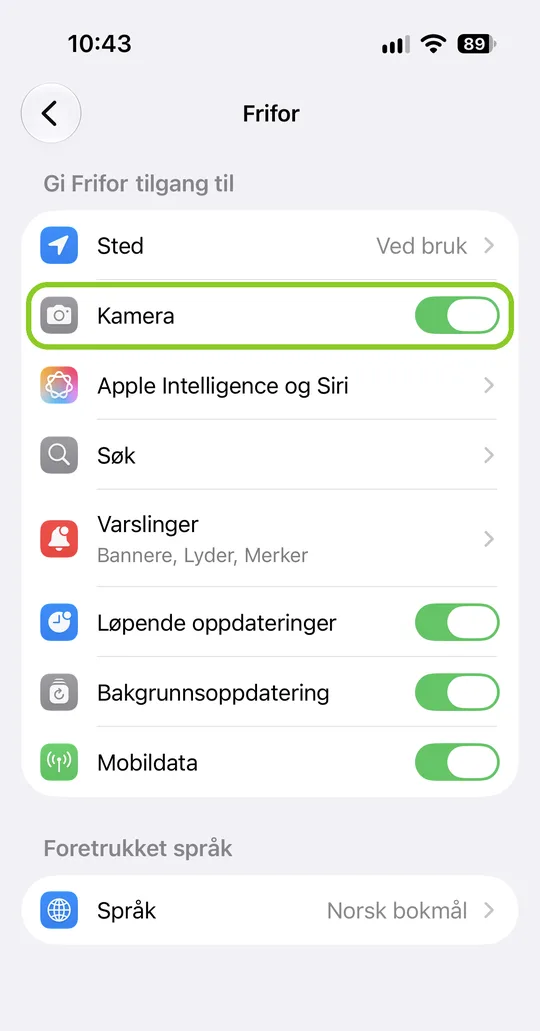
Fortsatt ikke? Hold telefonen 10–20 cm fra strekkoden, i godt lys. Du kan også trykke «Skriv inn strekkode manuelt».
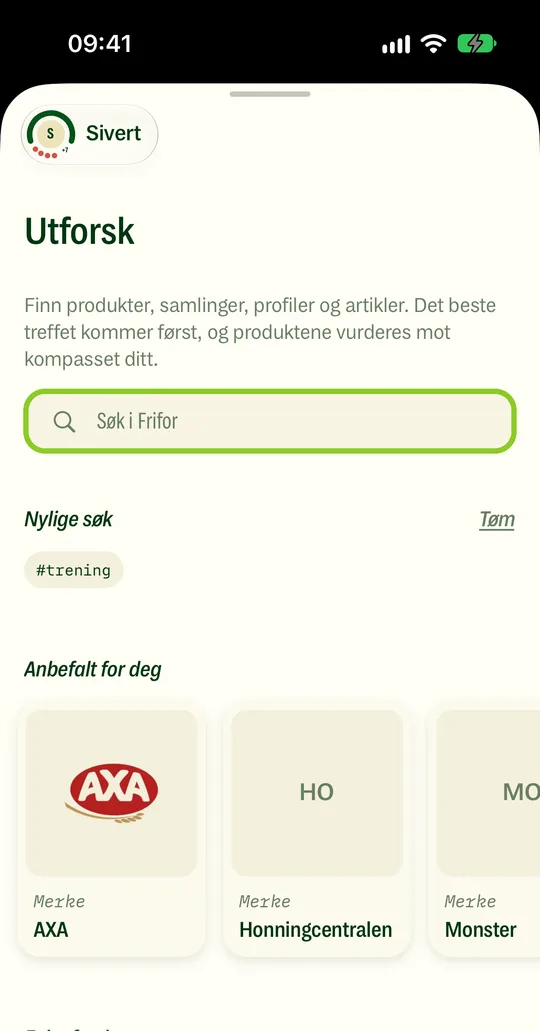
Løsvekt og ferskvarer har ofte ingen strekkode.
Skanneren henter produktet fra nettet, så du trenger mobildata eller Wi-Fi.
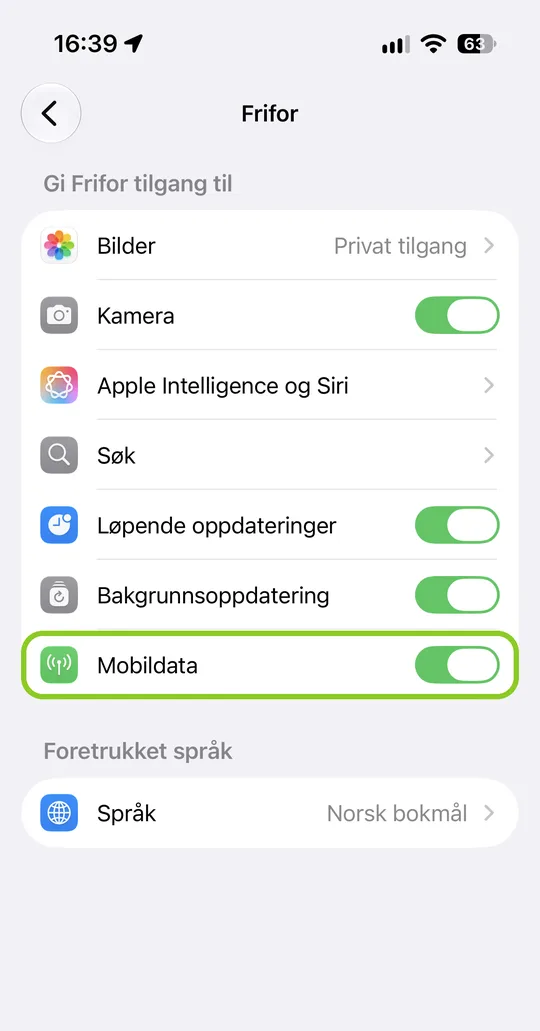
Mange butikker har dårlig dekning. Prøv å gå nærmere inngangen.
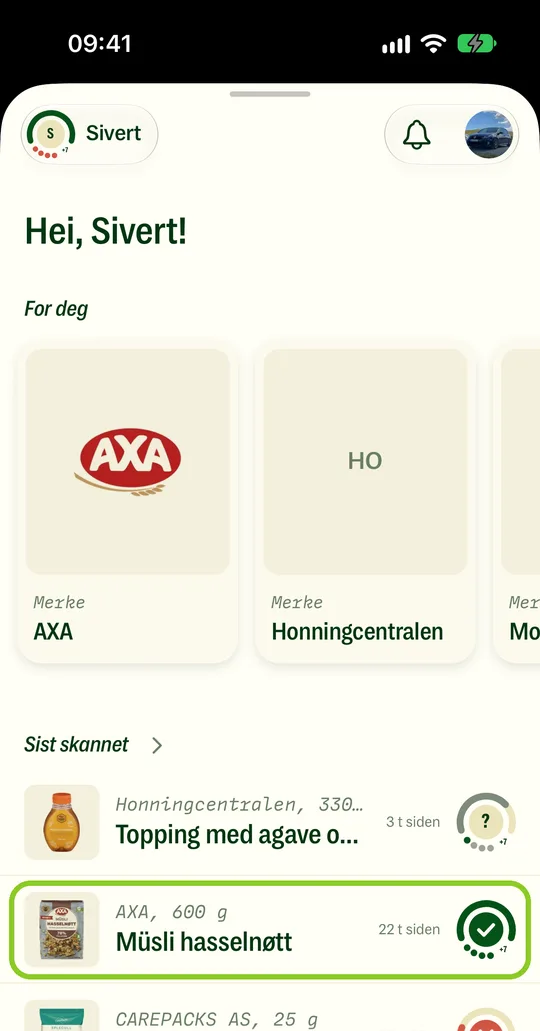
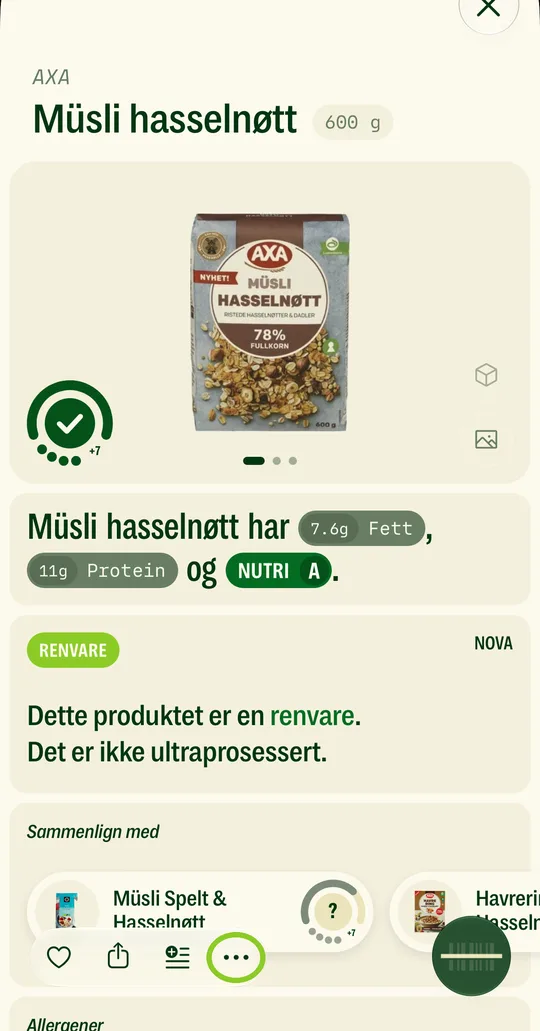
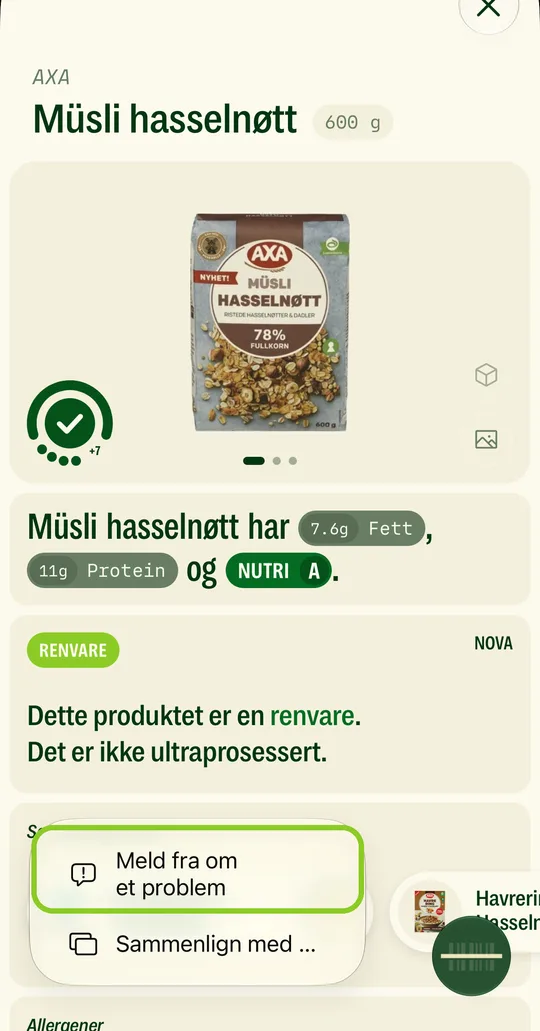
Står det «Vi fant ikke dette produktet», kan du legge det til selv:
Vi leser bildene og legger produktet inn. Det kan ta litt tid før det dukker opp.
Har du allergi, må du alltid sjekke merkingen på pakningen. Det er den som gjelder.
Merkingen på pakningen er det som gjelder. Sjekk den alltid hvis du har allergi.
Vurderingen er snittet av hva brukerne har gitt produktet, fra 1 til 10.
Kompasset viser hvordan produktet passer med det du har valgt: det du vil ha mer av, mindre av og aldri.

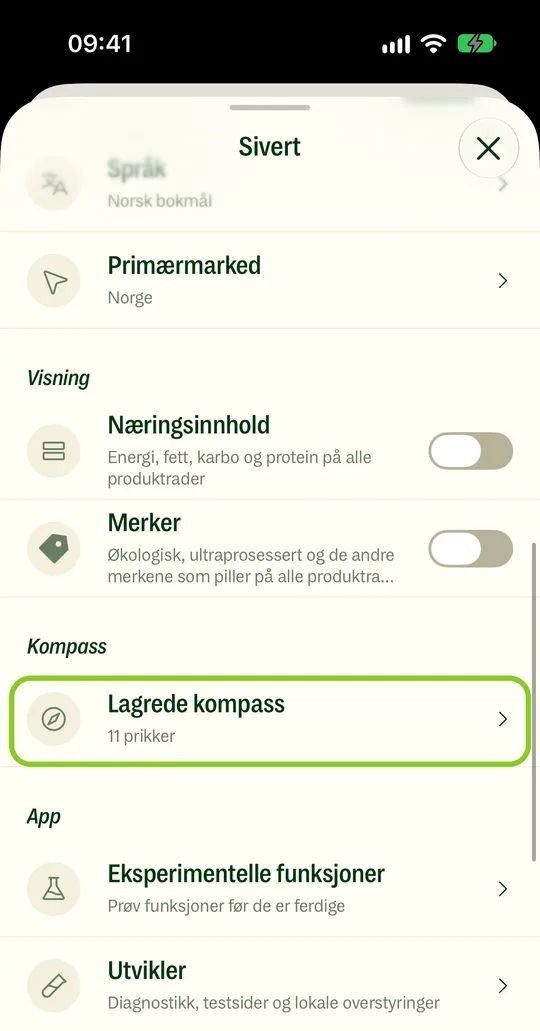
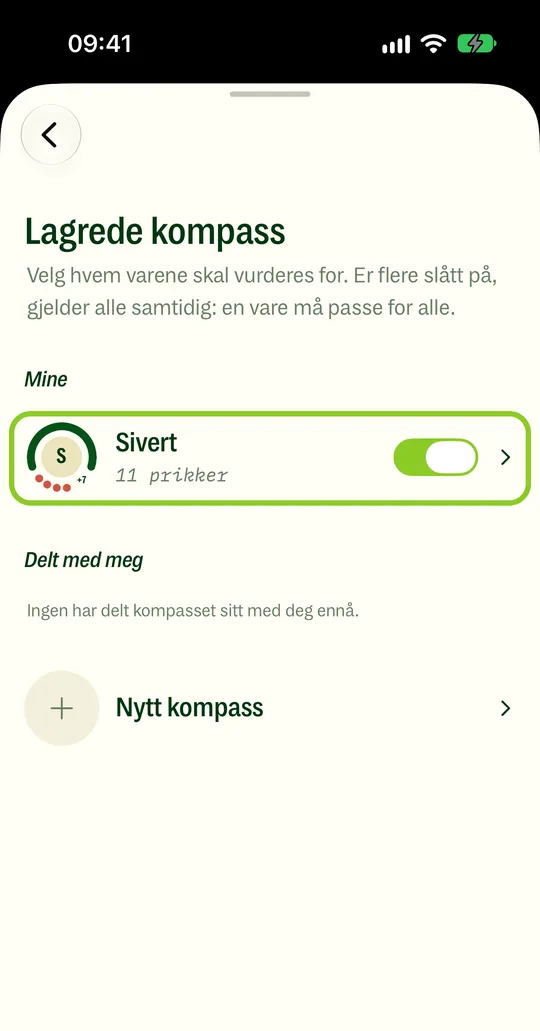
Krasjer den fortsatt, send oss en e-post på mail@frifor.app med telefonmodell og hva du gjorde.
Laster det fortsatt ikke, send oss en e-post på mail@frifor.app.
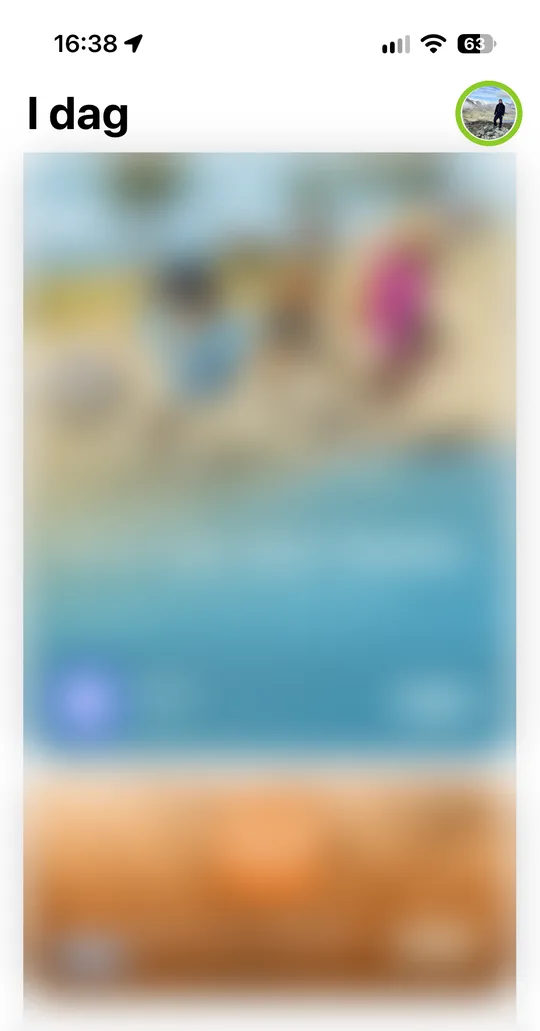
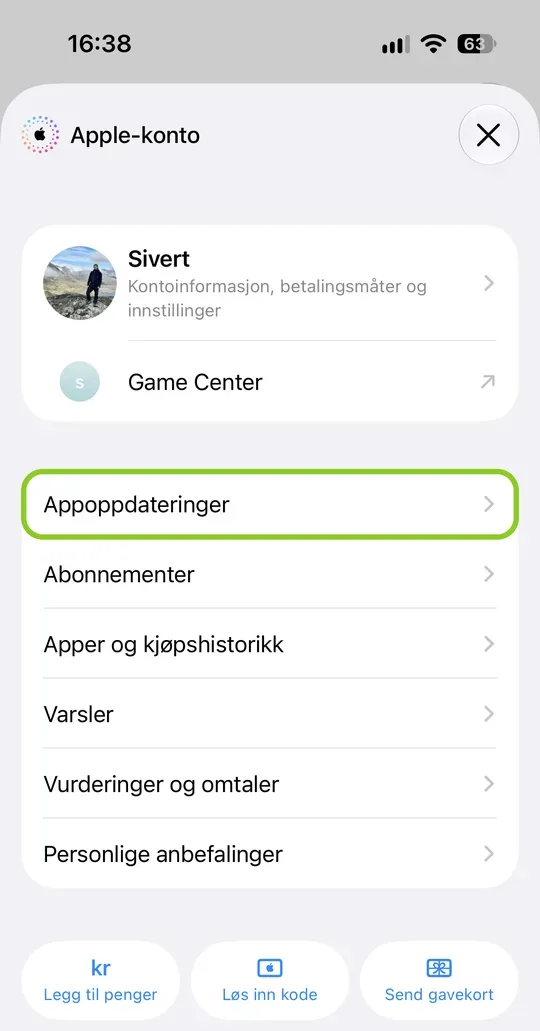
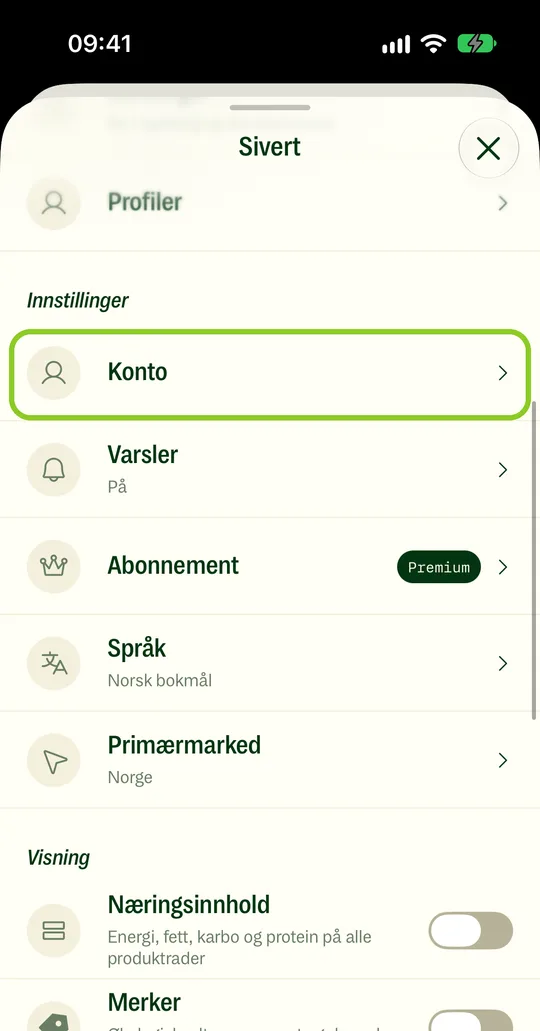
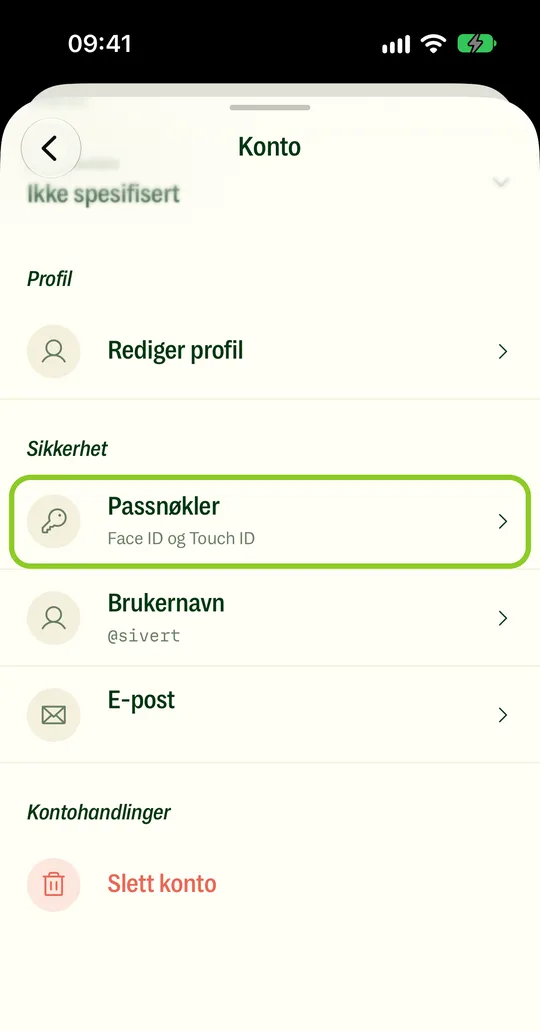
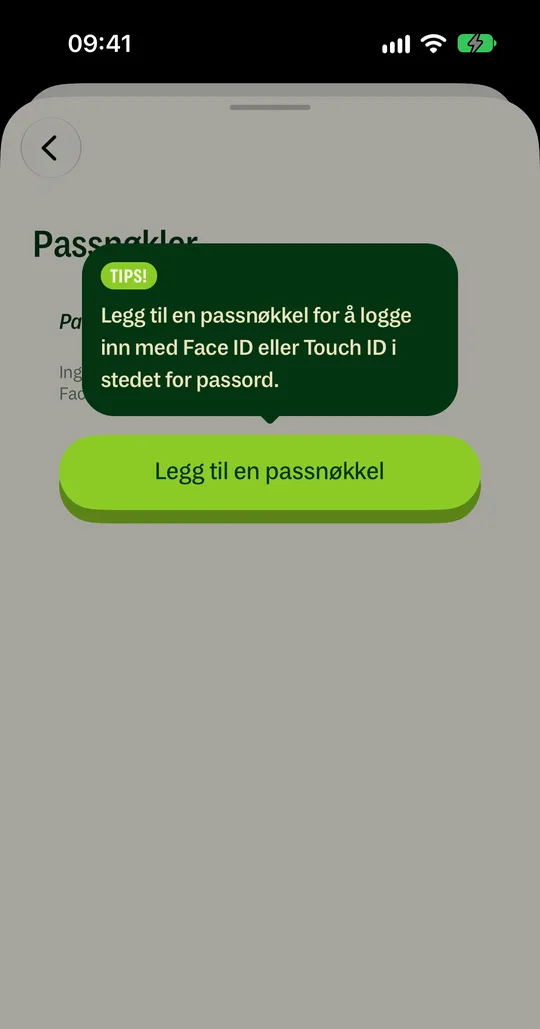
Bruk en passnøkkel. Da logger du inn med ansiktet, fingeren eller skjermlåsen.
Kontoen, samlingene og Premium ligger der fortsatt.
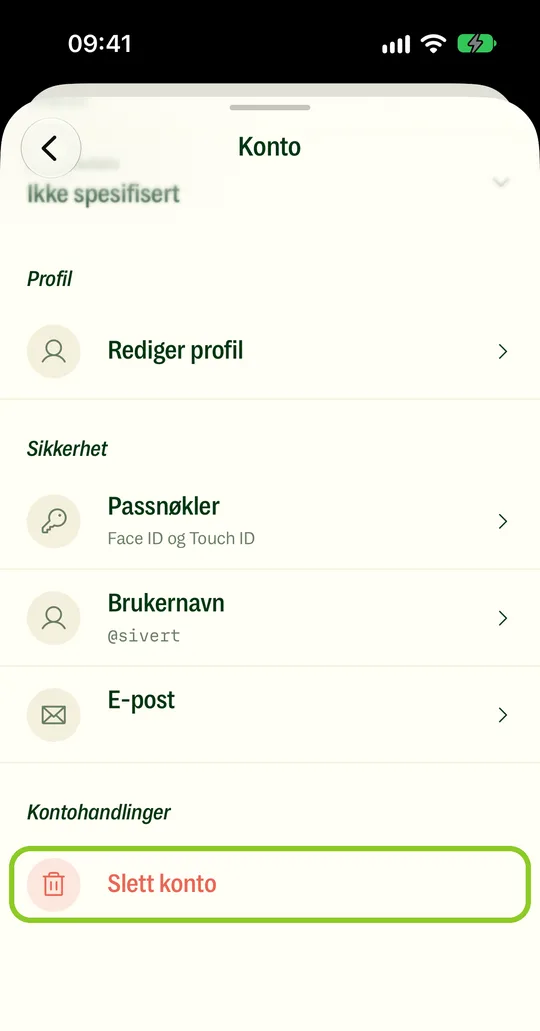
Har du Premium gjennom App Store eller Google Play, må du si det opp der også.
Vises de fortsatt ikke, send oss en e-post på mail@frifor.app.
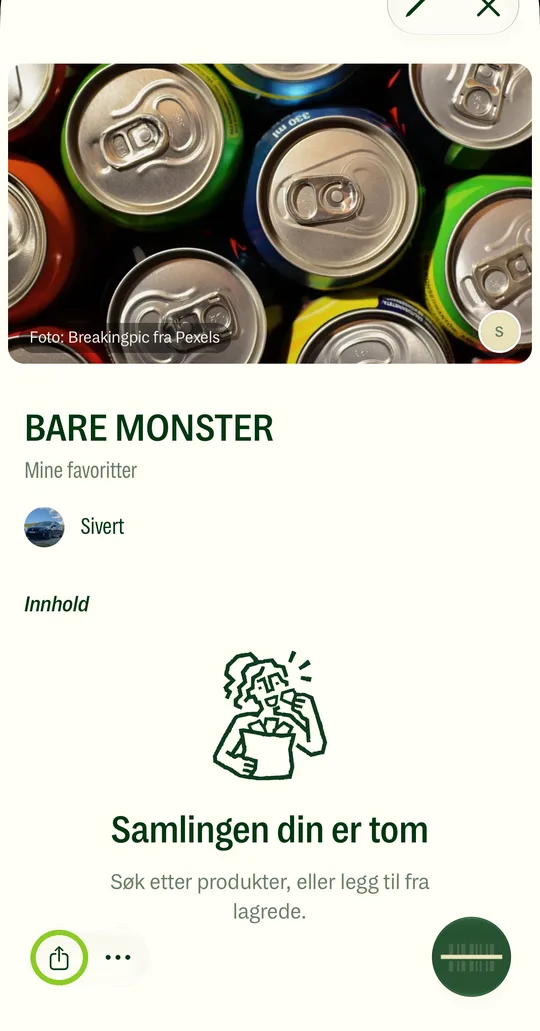
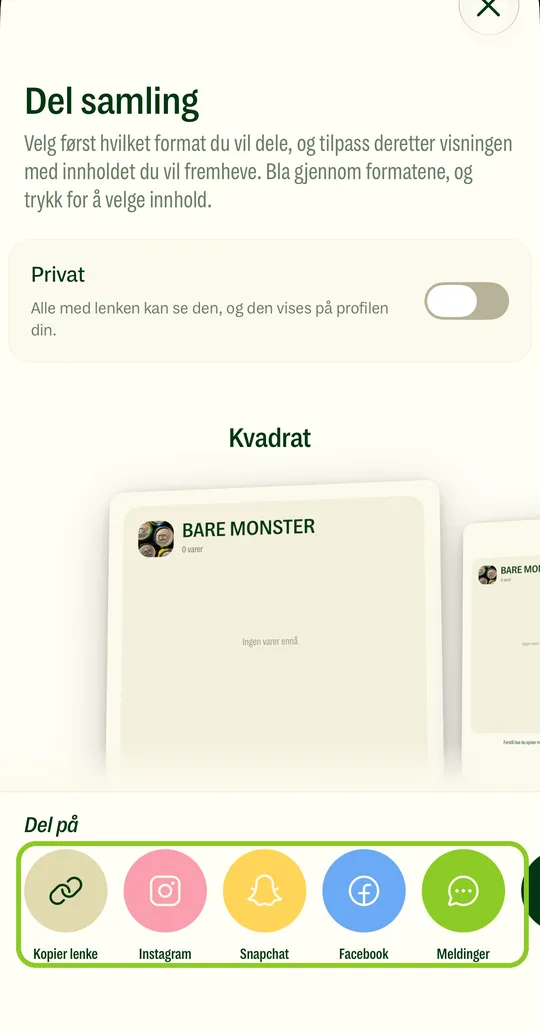
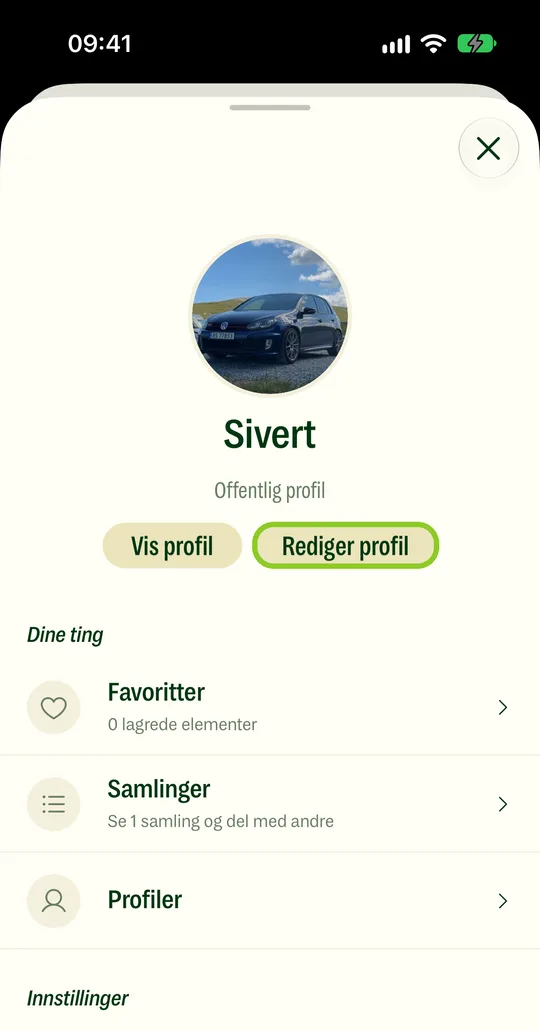
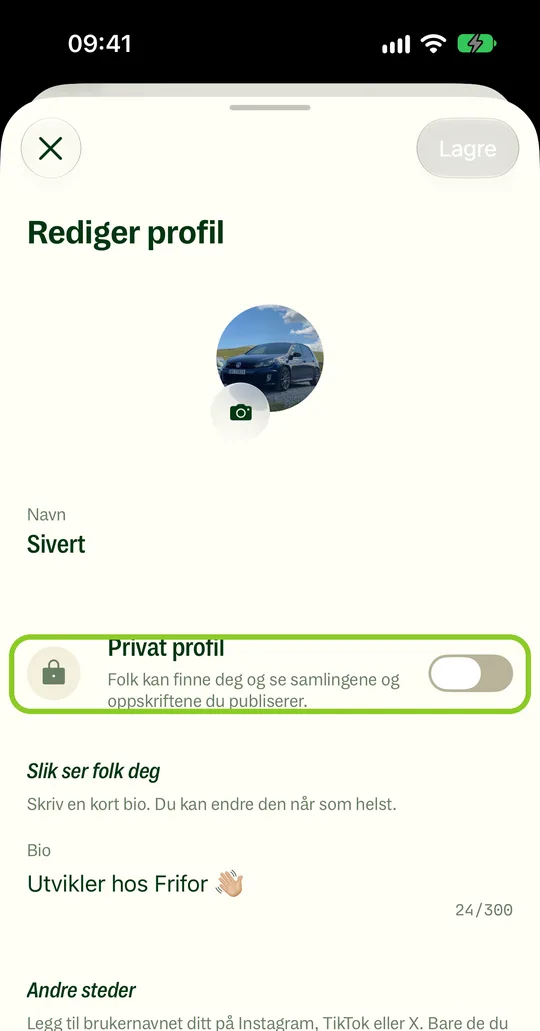
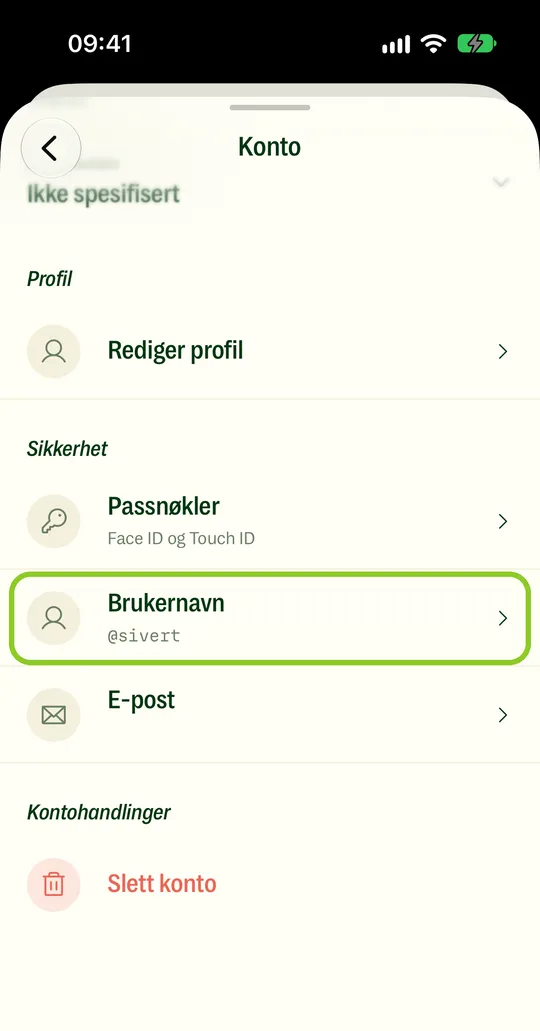
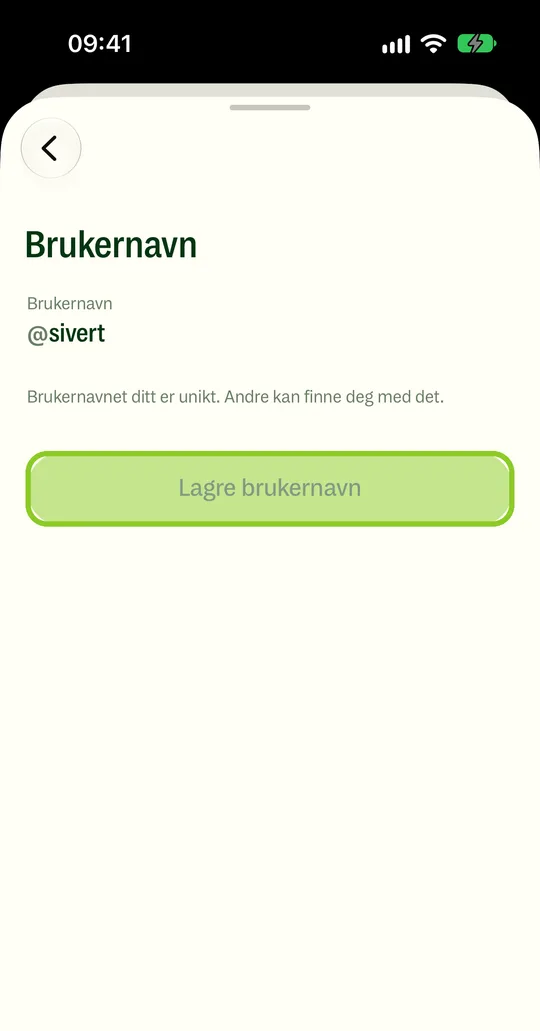
Er profilen din offentlig, kan alle se vurderingene dine på den. Vil du skjule dem, gjør du profilen privat.
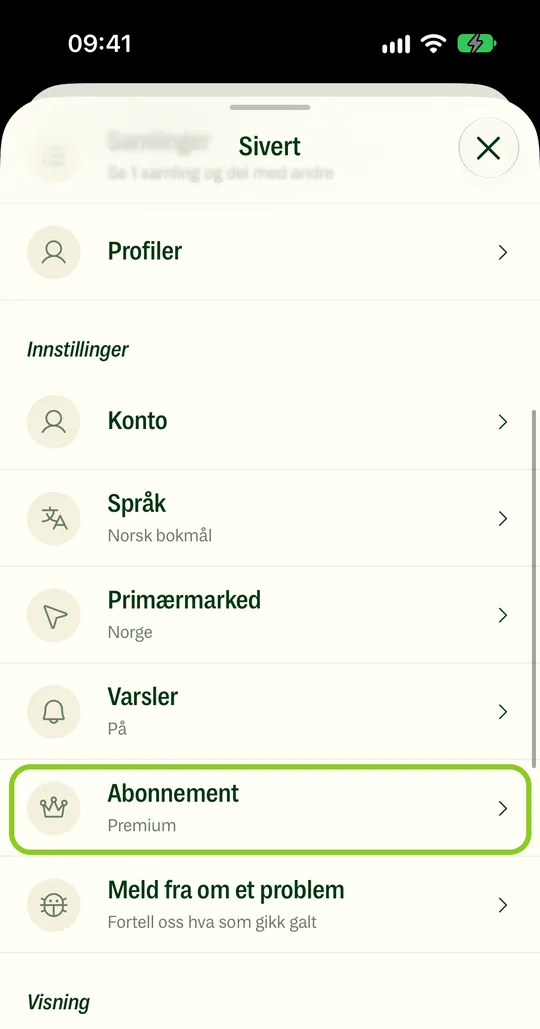
Kjøpte du Premium på frifor.app, sier du det opp der: logg inn på frifor.app/premium og trykk «Administrer abonnement». Premium virker ut perioden du har betalt for.
Kjøpte du på frifor.app, send oss en e-post på mail@frifor.app.
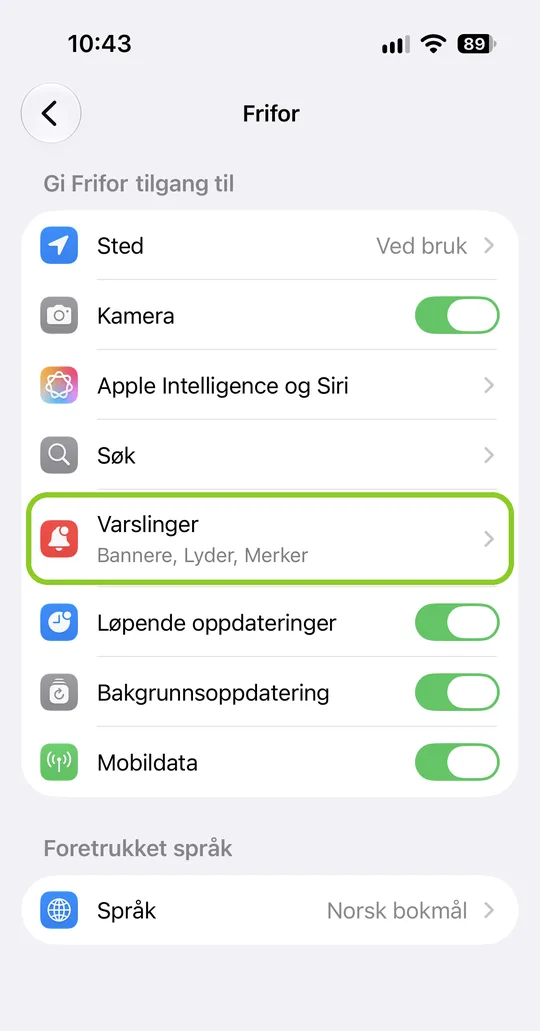
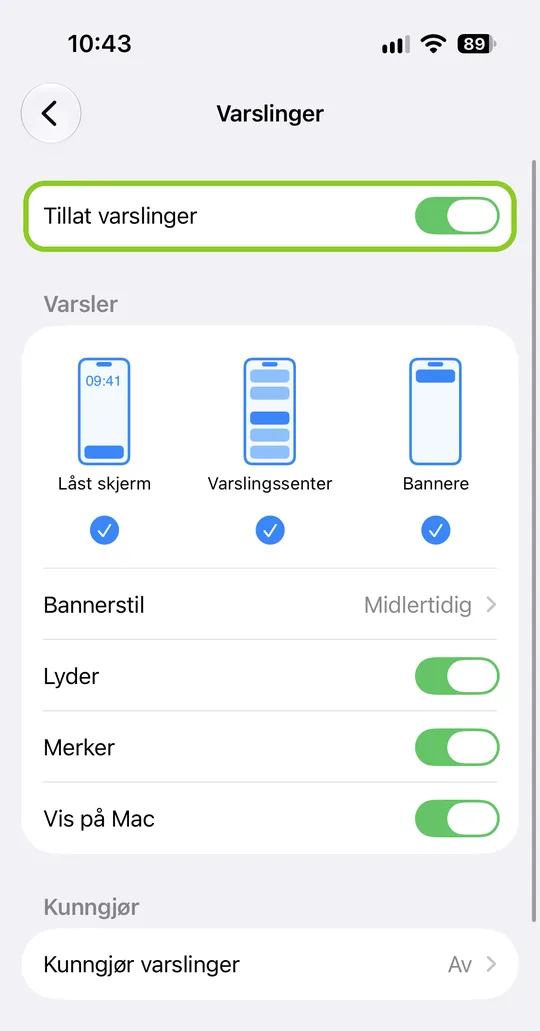
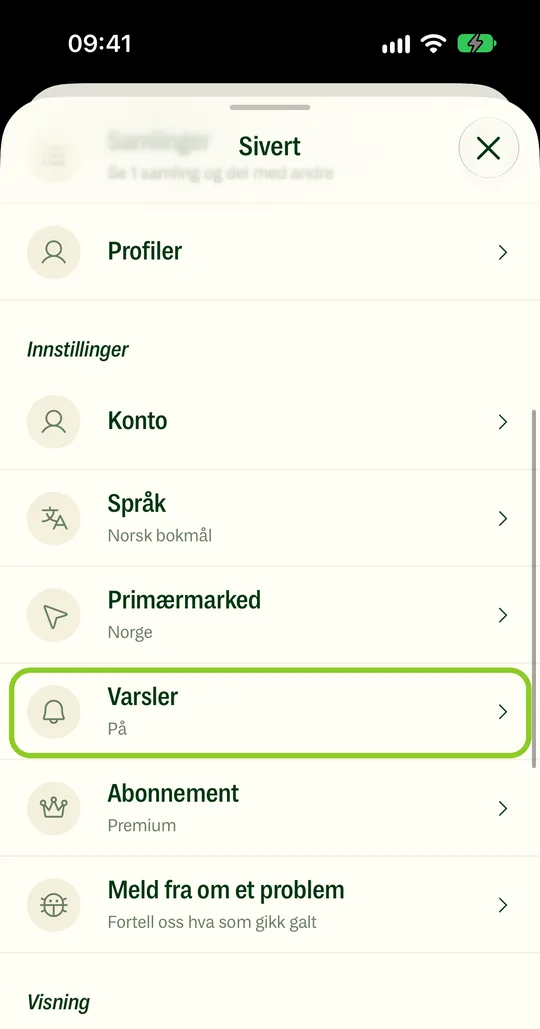
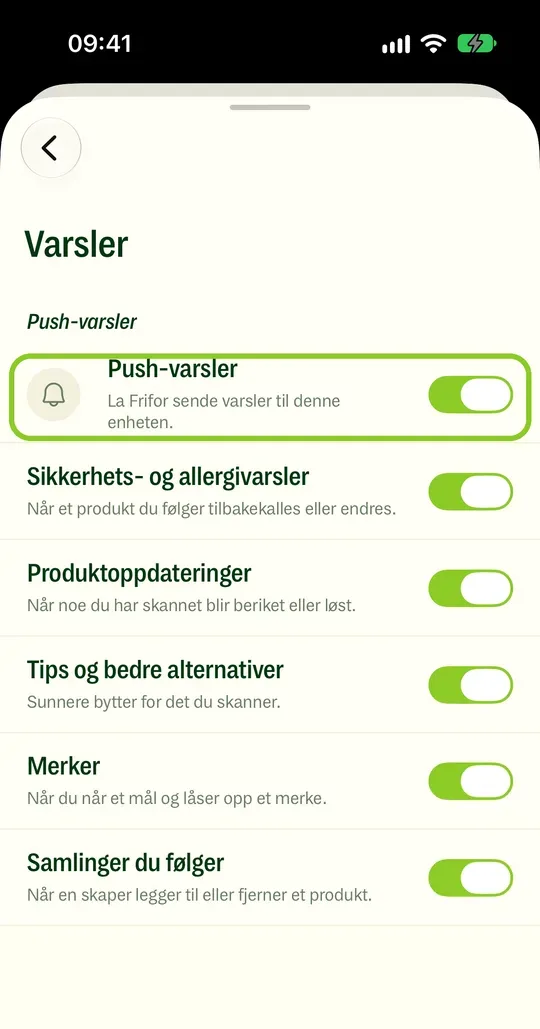
Fokus eller «Ikke forstyrr» kan holde varsler tilbake.
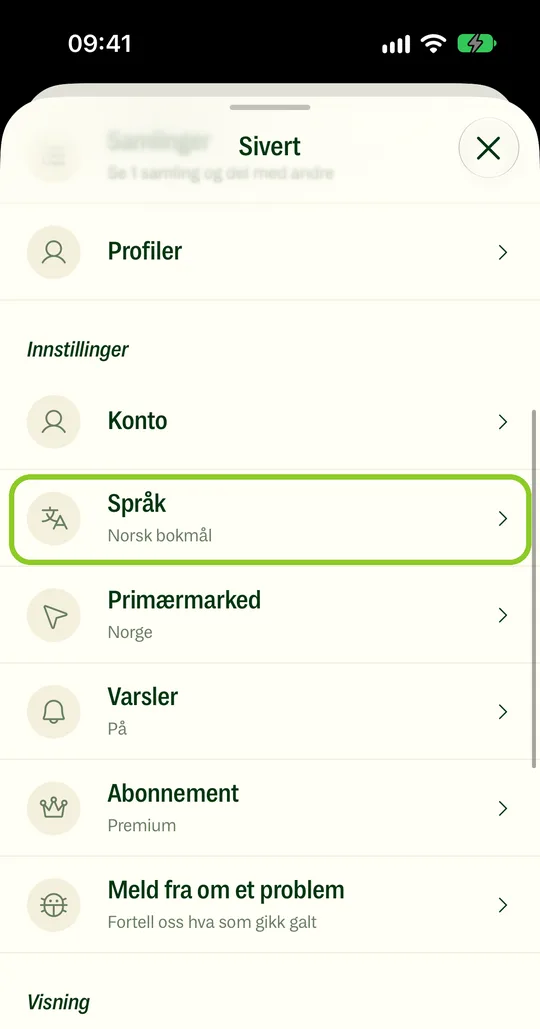
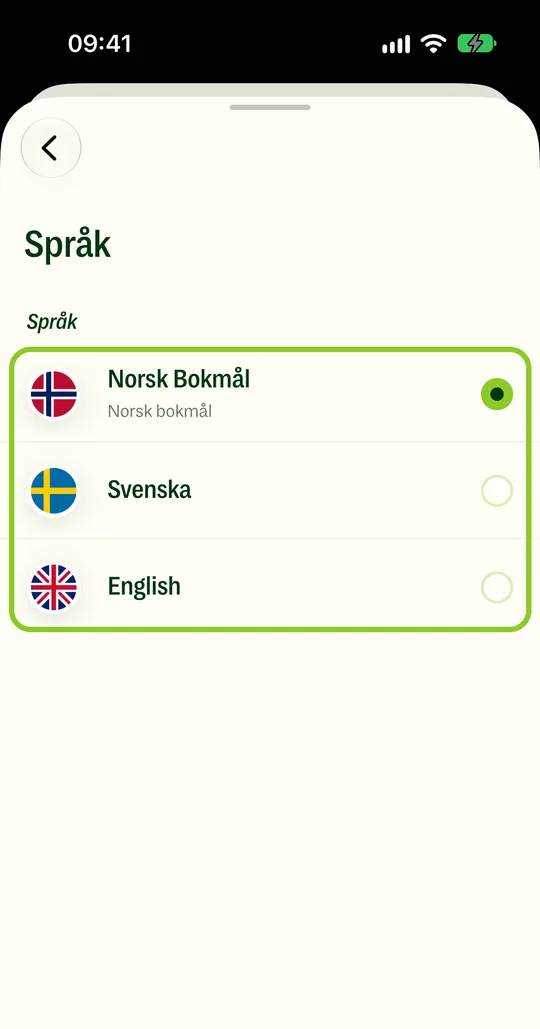
Primærmarked er landet du handler mest i.
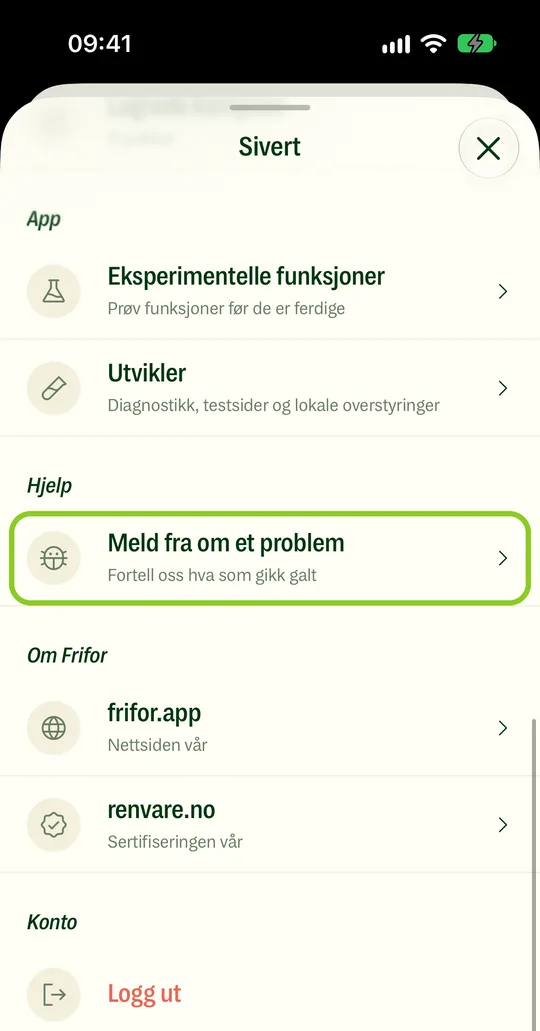
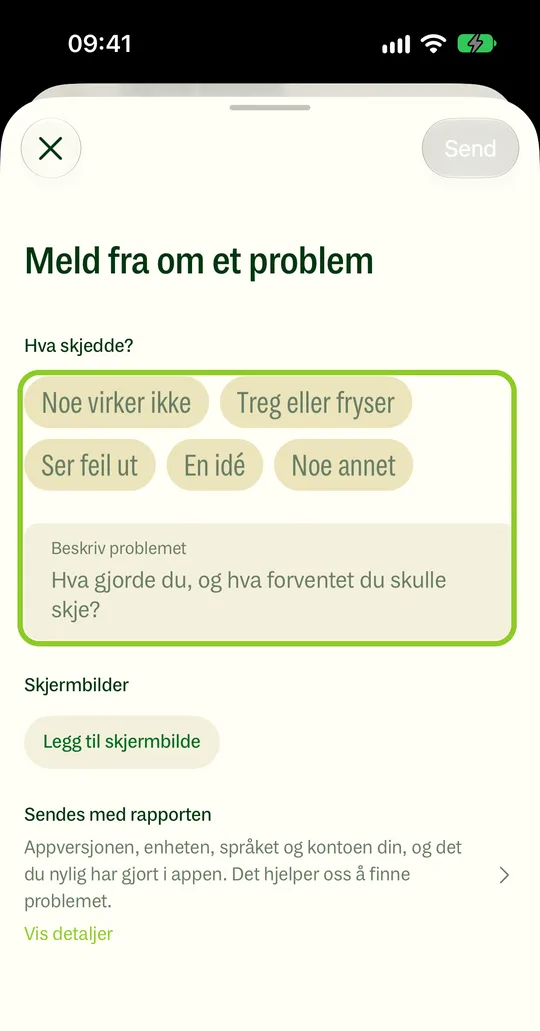
Meld fra i appen under Meg › Hjelp, eller send oss en e-post. Skriv gjerne hvilken telefon du har.
Send e-postmail@frifor.app